OpenClaw Discord接入完全指南:从安装到管理你的Claw游戏服务器
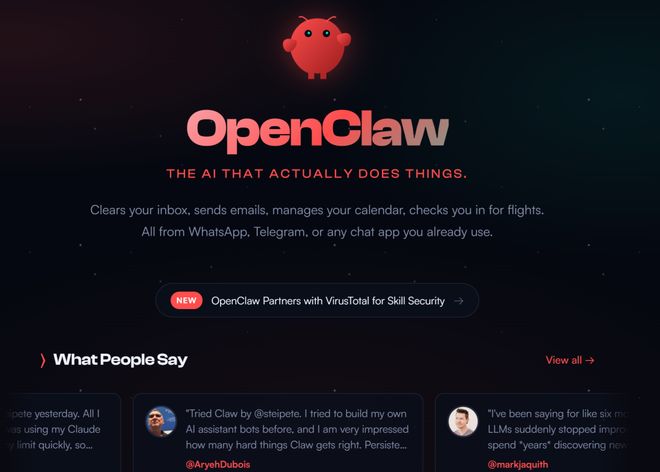
OpenClaw是一个深受玩家喜爱的开源游戏引擎,它让《Claw》这款经典横版动作游戏在现代操作系统上重获新生。随着社区活跃度的提升,如何将OpenClaw与Discord进行高效整合,成为许多玩家和管理员关注的重点。通过Discord接入,你不仅可以直接在频道内查看服务器状态、玩家列表,还能实现远程命令控制,大幅提升管理效率。本文将为你详细拆解OpenClaw Discord接入的核心流程、工具选择及常见问题。
首先,你需要明确接入方式。目前主流的方案有两种:一是使用第三方机器人框架(如Discord.js或Py-Cord)编写自定义机器人,二是直接利用开源社区提供的现成插件。对于大多数用户来说,后者更为便捷。例如,社区中流行的“ClawBot”项目就专门针对OpenClaw服务器设计,它支持自动同步服务器玩家数、游戏内公告推送,甚至允许管理员通过Discord审批玩家白名单申请。
实施接入的具体步骤分为三步:第一步,创建一个Discord应用并获取Bot Token。在Discord开发者门户中,你需要填写应用名称、设置权限(建议至少勾选“读取消息”“发送消息”“管理服务器”等核心权限),然后复制生成的Token。第二步,部署机器人环境。如果你的OpenClaw服务器运行在Linux系统下,推荐使用Node.js环境;如果是Windows,Python版本会更友好。将编写好的机器人脚本上传到与OpenClaw服务器同机的目录下,并配置好配置文件中的Token、服务器IP和端口。第三步,测试连接。在Discord服务器中添加机器人,并在指定频道输入“/status”命令,如果返回了当前在线玩家数量和地图轮换信息,说明接入成功。
除了基础的状态监控,高级功能还能让接入体验再上一个台阶。例如,你可以设置自动通知机制:当有玩家加入或离开游戏时,Discord指定频道会弹出提醒。此外,通过结合“Guilded Webhook”功能,还能实现游戏日志的实时推送,方便排查故障。
使用过程中可能遇到两个典型问题:一是机器人无响应,这通常是因为OpenClaw服务器的REST API端口未正确开放,或者防火墙阻止了发出的Webhook请求。二是权限冲突,部分Discord频道如果开启了“慢速模式”,可能导致机器人消息输出延迟。解决方法很简单:为机器人单独创建一个“机器人日志”专属频道,关闭慢速模式,赋予“@everyone”读取权限。
实际上,OpenClaw与Discord的深度整合,正在将分散的玩家社区凝聚成一个实时协作的网络。当你能够直接在聊天窗口里重启服务器、更换地图,或者一键通知全体成员“正在组织Claw马拉松活动”时,管理效率的提升是显而易见的。未来,随着Discord正式支持更多的游戏SDK,这类开源引擎的接入门槛会进一步降低,或许只需一个按钮就能完成所有配置。
如果你希望获取更稳定的接入方案,可以关注GitHub上定期更新的“OpenClaw-Discord-Bridge”项目。该项目不仅提供了预编译的二进制文件,还附带了一个完全可自定义的配置文件模板。无论你是想要打造一个专属的Claw游戏社区,还是仅仅为了和朋友开黑时更方便管理服务器,这套接入方法都值得你花30分钟尝试配置。动起手来,让你的OpenClaw服务器真正“活”在Discord里。