OpenClaw Agent-Browser 安装指南:从零开始的完整部署步骤与常见问题
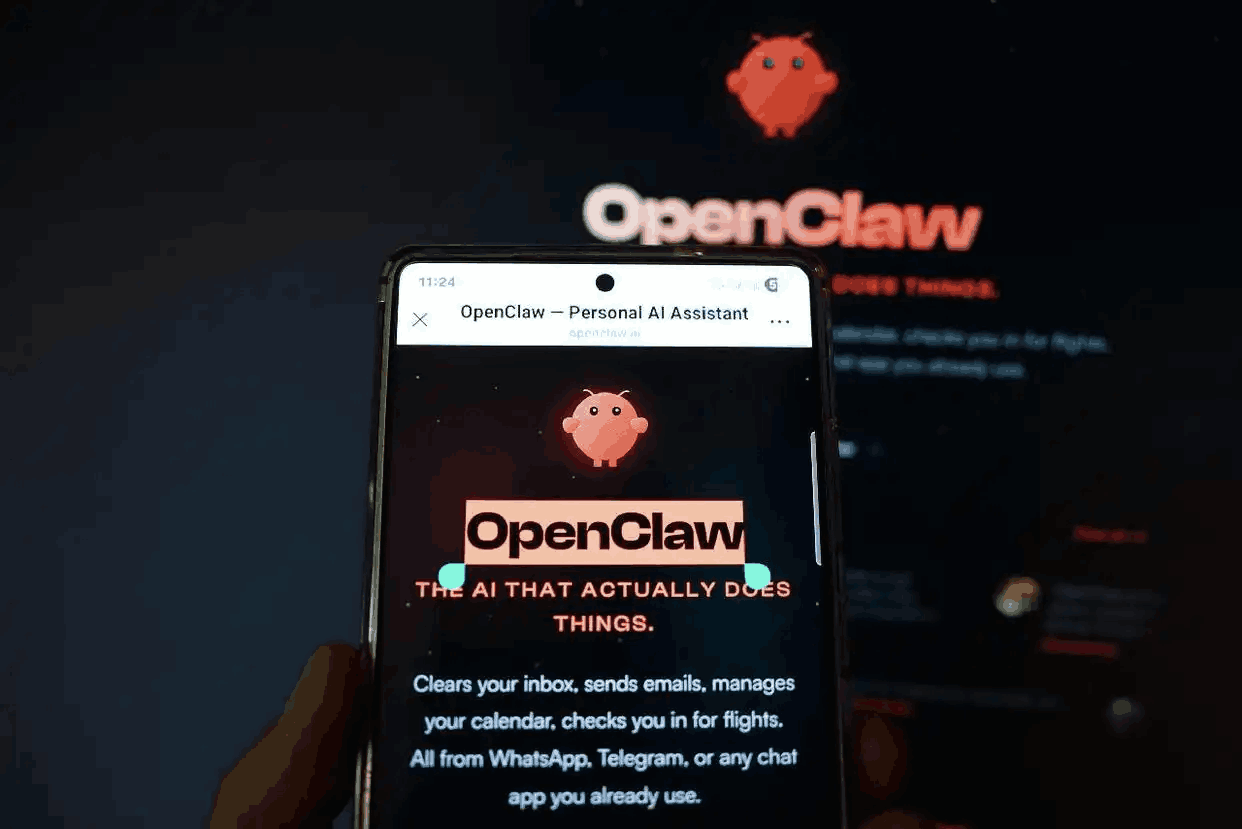
对于许多刚开始接触自动化浏览器控制与智能代理开发的开发者来说,OpenClaw Agent-Browser 是一个非常强大的工具。它允许通过编程指令直接操控浏览器行为,从而完成复杂的网页数据采集、用户互动模拟或AI代理的自主任务。然而,正确地安装并配置这个环境往往是入门者遇到的第一道门槛。本文将为你详细拆解 OpenClaw Agent-Browser 的安装全过程,涵盖核心依赖的部署以及常见的弯路预警。
首先,明确环境要求。OpenClaw Agent-Browser 通常运行在 Node.js 环境中,因此第一步是确保你的系统已经安装了 Node.js (建议版本 16 或以上) 和 npm (或 yarn/pnpm) 包管理器。建议从 nodejs.org 下载长期支持版(LTS)以获得更稳定的兼容性。Windows 用户推荐使用 Powershell (管理员模式) 进行操作,macOS 和 Linux 用户则可以使用终端。在确认系统正确安装了 node -v 和 npm -v 后,我们进入核心安装阶段。
创建一个新的项目文件夹(例如 openclaw-agent-demo),并通过终端进入该目录。执行 npm init -y 来快速初始化一个 package.json 文件。随后,执行安装命令:npm install openclaw agent-browser。请注意,这个命令默认会安装两个包,即 openclaw 核心库和 agent-browser 浏览器控制器。有些用户在安装过程中可能会因为网络问题(尤其是中国大陆环境)导致下包超时,此时可以尝试设置 npm 镜像源:npm config set registry https://registry.npmmirror.com,然后重新运行安装指令。安装成功后,你会看到 node_modules 目录和 package-lock.json 文件。
安装完成后,配置环节同样关键。OpenClaw Agent-Browser 需要一个浏览器实例来建立连接。通常有两种方式:一是安装并配置 Playwright 或 Puppeteer 来驱动无头浏览器;二是直接使用已安装的 Chrome/Edge 浏览器的远程调试端口(CDP)。对于初学用户,推荐第一种方式。在项目根目录下,运行 npx playwright install chromium,这将下载约 200-300MB 的 Chromium 浏览器内核。请耐心等待下载完成,切勿中途强制关闭终端或中断网络,否则可能会导致浏览器内核损坏,需要重新下载。
接下来的步骤是验证安装。在你的项目文件中(例如 index.js),写入最小化的启动代码:const { OpenClaw } = require('openclaw'); const { BrowserAgent } = require('agent-browser'); 然后尝试创建一个简单的浏览器实例并打开百度或谷歌。如果控制台输出了浏览器窗口已启动或 WebSocket 连接成功的信息,说明安装过程圆满结束。如果你遇到了类似“找不到模块”、“浏览器启动失败”或“连接被拒绝”的错误提示,请不要慌张。最常见的原因包括端口被占用(尝试更换端口号)、系统防火墙临时拦截、或者 Node.js 版本不兼容(尽量使用 LTS 版本)。
最后,为了确保能在生产环境或持续集成场景(CI)中稳定使用,建议在安装完依赖后,手动检查 node_modules 目录下是否包含了完整的 Playwright 浏览器二进制文件。另外,需要特别留意的是,某些云端服务器或 Docker 容器可能缺少必要的图形库(例如 libgtk-3-0, libnss3 等),从而导致浏览器无法启动。在 Linux 环境下,可以通过命令 sudo apt-get install -y libgtk-3-0 libnss3 libatk-bridge2.0-0 libdrm2 libgbm1 来一次性补齐这些依赖。遵循以上步骤,你就能在本地环境中成功跑通 OpenClaw Agent-Browser,为下一步开发浏览器自动化代理打下最扎实的基础。