OpenClaw Agent-Browser 安装完全指南:从零开始部署智能浏览器插件
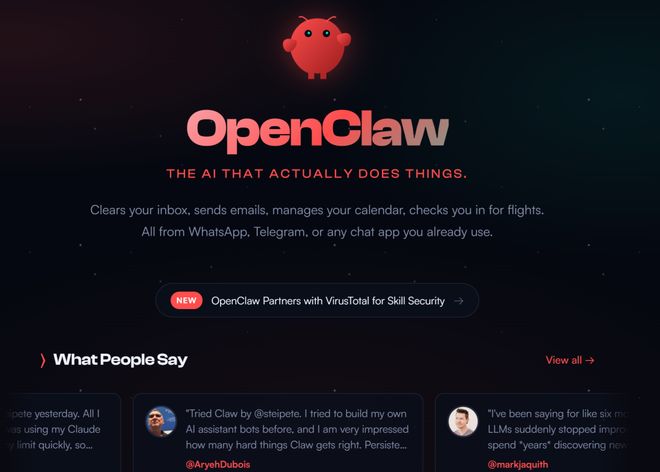
在人工智能与自动化工具日益普及的今天,OpenClaw Agent-Browser 作为一款结合了智能代理与浏览器扩展能力的新兴工具,正受到越来越多开发者和技术爱好者的关注。然而,对于初学者而言,安装过程可能显得复杂且令人困惑。本文将为您提供一份清晰的、分步骤的安装指南,帮助您顺利部署 OpenClaw Agent-Browser,开启智能浏览器自动化之旅。
**第一步:环境准备与依赖检查**
在安装 OpenClaw Agent-Browser 之前,您需要确保系统满足基本要求。首先,确认您的操作系统为 Windows 10/11、macOS 12+ 或主流 Linux 发行版(如 Ubuntu 22.04)。其次,工具依赖于 Node.js(版本 16 或更高)和 Python(3.8 或更高)。您可以在终端或命令提示符中输入 node -v 和 python --version 来检查版本。如果版本过低,请先前往官网下载最新版本并安装。此外,建议安装 Git 版本控制工具,以便后续代码管理。
**第二步:下载与获取安装包**
OpenClaw Agent-Browser 的安装包主要通过两个渠道获取:官方 GitHub 仓库和预编译的二进制发布版。对于希望深度定制或参与开发的高级用户,建议使用 Git 命令 git clone https://github.com/openclaw/agent-browser.git 克隆完整仓库。对于普通用户,可直接访问 GitHub 的 Releases 页面,下载对应操作系统的压缩包(如 agent-browser-win-x64.zip 或 agent-browser-macos-arm64.tar.gz),无需编译即可使用。
**第三步:安装核心依赖与配置**
如果采用源码安装方式,首先进入项目目录:cd agent-browser。然后运行 npm install 命令安装 Node.js 依赖。若网络环境不佳,建议配置国内镜像源以加速下载。接着,使用 pip install -r requirements.txt 安装 Python 依赖。部分系统可能需要额外安装 Playwright 浏览器驱动:npx playwright install chromium。配置文件位于项目根目录的 config.yaml,您可以根据需要修改浏览器路径、代理设置以及 API 密钥等参数。
**第四步:启动与验证**
完成上述步骤后,即可启动 Agent-Browser。在终端输入 npm start 或根据系统提示运行相应的启动脚本(如 ./agent-browser)。首次启动时,工具可能会自动下载 Chromium 内核(若未提前安装)。等待控制台输出“Server running on port 3000”之类的信息,说明服务已成功开启。此时,打开任意浏览器访问 http://localhost:3000,您应该能看到 OpenClaw 的管理界面或测试页面。如果页面正常加载,则代表安装成功。
**第五步:常见问题与解决方案**
在安装过程中,您可能遇到以下常见问题:一是端口被占用,可通过修改 config.yaml 中的端口号解决;二是依赖安装失败,通常与网络有关,请尝试切换 npm 或 pip 镜像源;三是 Python 版本不兼容,建议使用虚拟环境(如 venv 或 conda)隔离依赖。此外,如果在 Windows 系统上遇到权限问题,请以管理员身份运行终端。
**总结与进阶建议**
OpenClaw Agent-Browser 的安装虽然涉及多个技术栈,但只要按照上述步骤依次执行,过程并不复杂。成功安装后,您可以通过其提供的 API 接口或可视化界面,轻松实现网页自动化操作、数据抓取以及智能代理任务。建议您阅读官方文档中的快速入门部分,进一步探索该工具的强大功能。随着对 Agent-Browser 的深入使用,您将发现它在自动化测试、信息采集和 AI 辅助操作中的巨大潜力。