OpenClaw自动更新全攻略:让你的游戏体验永不掉线
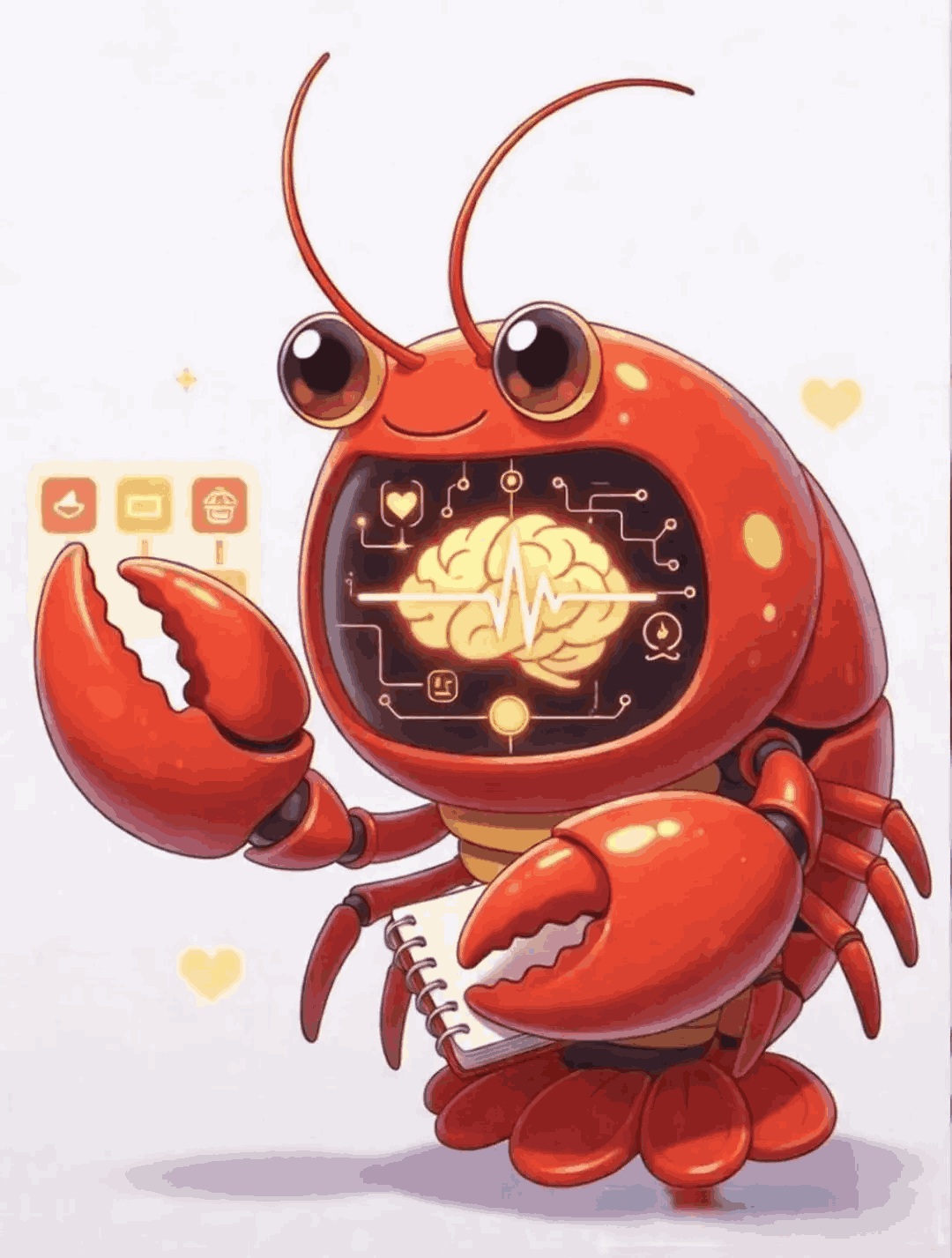
对于热爱经典街机游戏的玩家来说,OpenClaw这个开放源代码的“铁爪”重制版无疑是情怀与创新的完美结合。它不仅保留了原版流畅的战斗手感,更在跨平台支持与社区模组功能上实现了飞跃。然而,许多玩家在沉浸于斩妖除魔的爽快感时,却常常被一个看似简单的问题困扰:**OpenClaw的自动更新机制**。
游戏本身作为一个持续迭代的开源项目,其开发者与社区会不断修复漏洞、添加新的敌人、调整平衡性甚至推出全新的关卡。如果不能及时掌握并正确使用自动更新功能,你将错失最新内容,甚至可能因为版本不符而无法联机或加载模组。本文将从**自动更新的触发逻辑、常见障碍排查以及如何手动干预**三个维度,让你彻底掌控OpenClaw的更新流程。
一、OpenClaw自动更新的“大脑”:Launcher与版本校验
OpenClaw的自动更新并非在游戏主程序内完成,而是通过其专用的启动器(Launcher)执行。当你双击启动器时,它会首先联网检测官方仓库(通常是GitHub或官方服务器)上的最新版本号。如果你的本地版本低于云端版本,启动器会弹出更新提示,并开始下载增量补丁或完整包。
关键点在于:**自动更新默认是开启的**。如果你从未看到过更新提示,可以检查启动器设置中的“Check for updates on startup”选项是否被关闭。此外,部分第三方整合版可能会替换启动器,导致自动更新失效,建议始终从开源仓库获取最新启动器。
二、常见“更新失败”的三大根源与解决方案
不少用户反映,明明有网络连接,但更新进度条卡住或直接报错。这通常由以下原因造成:
1. 网络访问限制: OpenClaw的更新服务器可能位于境外,部分网络环境(如校园网、企业网络)或防火墙会阻拦下载请求。解决办法是为启动器设置系统代理,或临时切换至移动热点(4G/5G)尝试。在启动器中寻找“Proxy Settings”,手动输入HTTPS代理地址。
2. 文件权限锁死: 更新需要改写游戏目录下的核心文件(如`.exe`或`.pak`)。如果游戏安装在系统盘(如C:\Program Files)且Windows账户权限不足,更新会报“Permission Denied”。最简单的解决方法是:右键启动器,选择“以管理员身份运行”,让更新进程获得完全控制权。
3. 杀毒软件误杀: 开源的OpenClaw有时会被部分杀毒软件(尤其是国内软件)误报为可疑文件。更新包中的新文件可能被即时隔离,导致更新中断。建议在更新前暂时关闭实时防护,或将OpenClaw整个文件夹添加至杀毒软件的白名单。
三、当自动更新“罢工”时:手动升级的黄金法则
如果自动更新反复失败,或者你希望切换到特定历史版本(如配合旧模组),手动更新是最稳妥的方案。操作流程如下:
1. 找到官方发布页(如GitHub Releases页面),根据操作系统(Windows/Linux/ macOS)与架构(x64/ARM)选择对应版本。务必注意,32位系统无法使用64位更新包。
2. 下载完成后,**绝对不要直接覆盖原来的游戏文件夹**。正确的做法是:将旧文件夹重命名作为备份(如`OpenClaw_Backup`),然后解压新包到空目录。最后,将你在旧文件夹中的**存档文件**(通常位于`save`或`userdata`子目录)复制到新目录的对应位置。这样可以避免新旧配置文件冲突导致闪退。
3. 如果你怀疑更新后帧数波动剧烈,请检查新版本是否重置了图形设置。需要手动进入选项,将分辨率、垂直同步和渲染模式调节回你习惯的参数。
四、结语:保持“铁爪”锋利,从智能更新开始
OpenClaw的魅力在于其活社区与不断进化的代码。无论你是为了体验最新Boss战,还是想和朋友用一致版本联机,掌握自动更新的运行逻辑都是基本功。如果你在更新过程中频繁遭遇“服务器连接超时”或“文件完整性校验失败”,不妨尝试在官方Discord社区或GitHub Issues搜索关键词**“update stuck”**,往往能找到由其他玩家贡献的镜像下载链接或临时解决方案。
记住,一个从不更新的OpenClaw,就像一个没了指甲的铁爪——少了几分锋芒。及时更新,让每一次“抓投”都释放出开发者为你精心准备的最新特效与帧率优化。现在,就去检查一下你的启动器,开启那扇通往最新冒险的大门吧。